
Romestead(ロムステッド)は、滅びた古代ローマを舞台にした街づくりサバイバルクラフトです。プレイヤーは資源を集めて拠点を発展させ、襲い来るアンデッドから生き延びながら文明の再建を目指します。ローマ神話の神々を復活させて新技術を解放できるのも特徴で、探索・戦闘・クラフト・農業を幅広く楽しめる作品となっています。
見た目的にも似ているTerrariaやNecesse、Core Keeperが好きなプレイヤーに特におすすめできる注目の新作です。
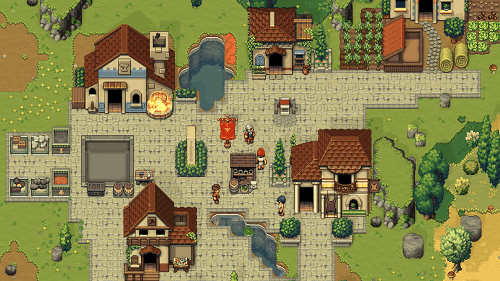
次の動画を見てもらえれば、Romesteadの魅力がよくわかると思います。
このRomesteadは一人でも十分楽しめますが、友達同士で同じワールド上で一緒にプレイする(マルチプレイする)ことでより一層楽しむことができるんです。
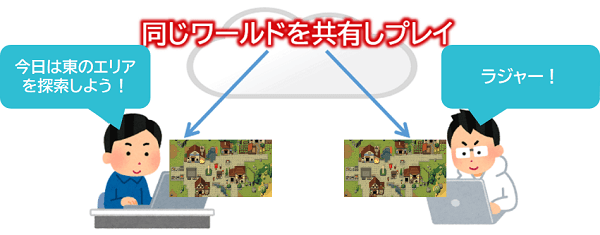
そこで今回は、管理人おススメのレンタルサーバーであるConoHa VPS上にRomestead用サーバーを構築して離れた友達とマルチプレイするための環境を作ってみたいと思います!(^-^)/

ConoHaサーバーのアカウントを作成する
まずは次のキャンペーン画像からConoHaのサイトにアクセスし、「今すぐお申し込み」にてアカウント作成を開始します。
\ 超高速サーバーをすぐに利用できる!今なら最大1カ月無料!/


次のようなアカウント作成画面になりますので、アカウント情報を入力してください。(*必須と書いてあるところだけでOKです。)
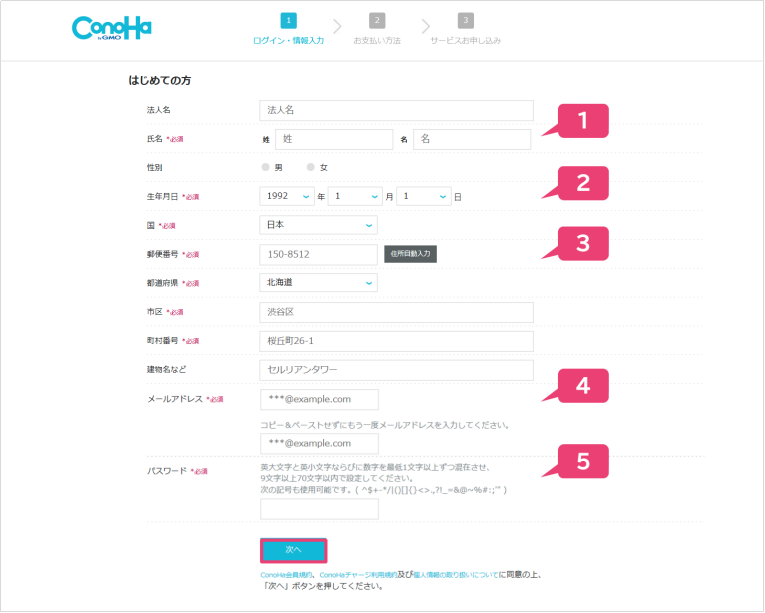
❶に氏名、❷に生年月日、❸に住所(国、郵便番号、都道府県、市区、町村番号)、❹にメールアドレス、❺にパスワード(英大文字と英小文字ならびに数字を最低1文字以上ずつ混在させた9文字以上70文字以内の文字列)を入力後、「次へ」ボタンを押してください。
アカウント情報の入力が完了すると次は本人確認となります。本人確認の方法は、「電話認証」か「SMS認証」を選べます。
ちょっと補足
SMSとは「ショートメッセージサービス」の略で、電話番号宛てにチャット形式でメッセージのやり取りができるサービスのことです。
今回はSMS認証の場合で説明していきたいと思います。
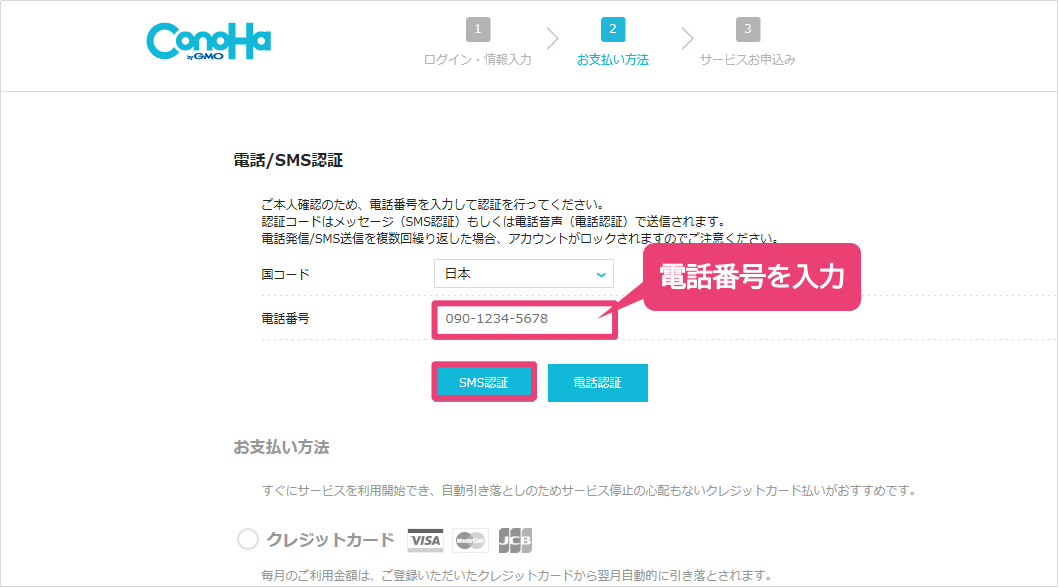
まずは「電話番号欄」にお持ちの携帯電話(スマホ)の電話番号を入力し、「SMS認証」ボタンをクリックするとショートメッセージサービスで4桁の認証コードが携帯電話に届きます。次のような感じですね。
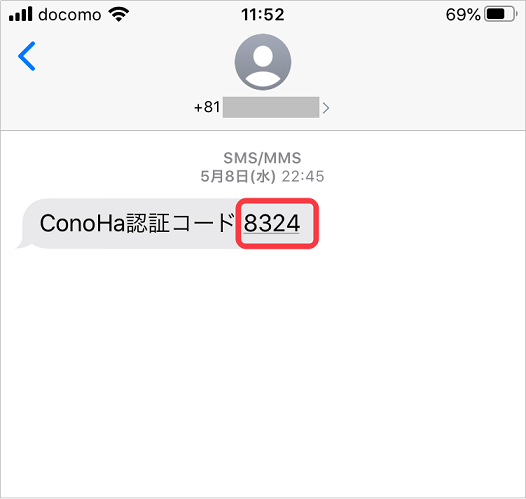
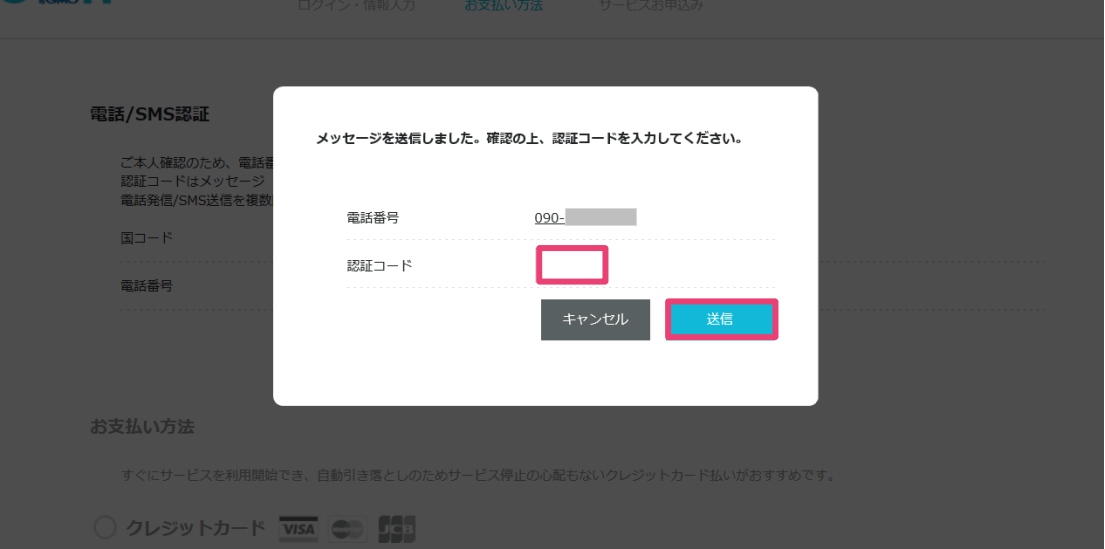
そして届いた4桁の数字を(下の図の)認証コード欄に入力し、「送信」ボタンを押して認証が完了すれば本人確認完了となります。
ここまではノンストップでいけますよね。(^-^) 次はお支払い方法の選択となります!
ちなみに
ちなみに、次のお支払い方法を選択しても、お試し期間の10日間以内の利用でしたら費用引き落としはされませんのでご安心を!
お支払いは次の3種類から選ぶことになります。
- クレジットカード払い
- ConoHaチャージ
- ConoHaカード
ちょっと補足
・ConoHaチャージとは、事前にコンビニ、銀行、クレジットカードなどで入金(チャージ)する支払い方法。
・ConoHaカードとは、ConoHaショップやAmazonで購入したプリペイドカードをConoHa管理画面で登録する支払い方法。

今回は、代表的な支払い方法である「クレジットカード払い」を選択した場合で説明します。
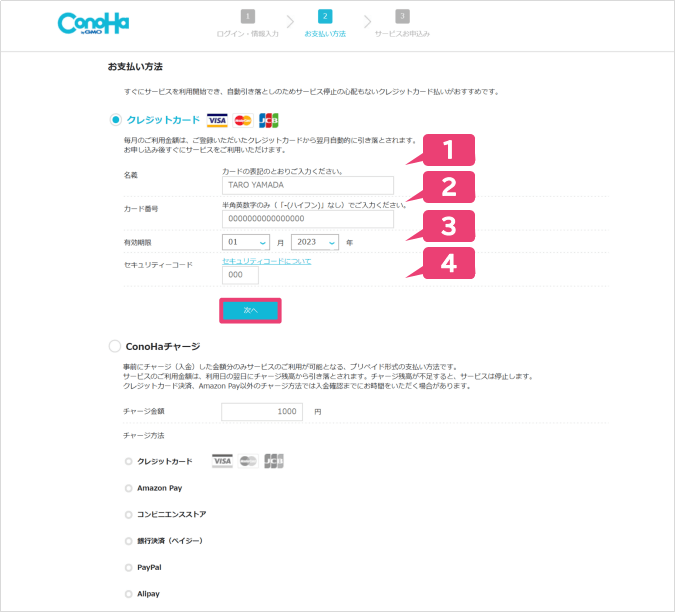
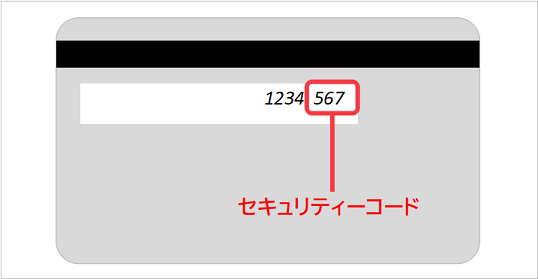
❶にクレジットカードの名義、❷にカード番号、❸に有効期限、❹にセキュリティーコード(※クレジットカード裏面のサインパネル右上に印字されている7桁の数字のうち下3桁)を入力後、「次へ」ボタンを押してください。
無事支払い方法の登録が終われば、アカウント作成は完了となります。
ConoHaサーバーを作成する
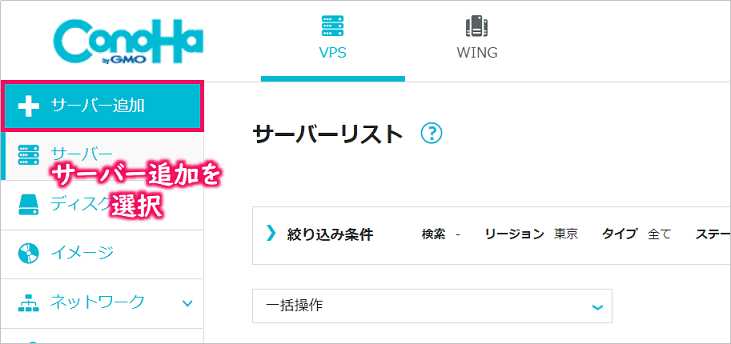
ConoHaのコントロールパネルにログイン後、「VPS」タブを選び、左サイドメニュー一番下にある「バージョン切替」メニューにて旧バージョン(Ver.2.0)の管理画面に切り替えておきます。
次に、左サイドメニューの「サーバー追加」を選択すると、
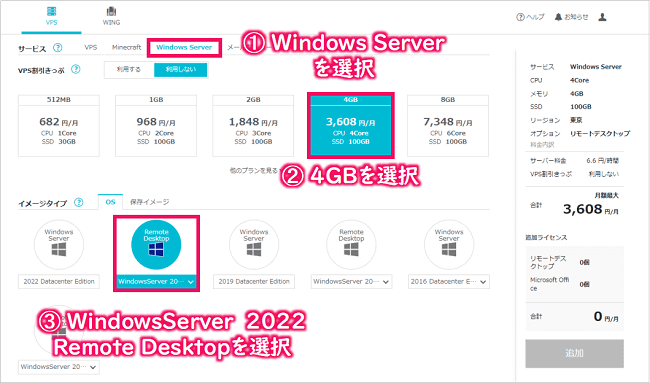
次のような「サーバー申し込み画面」が表示されるので、サービスを「Windows Server」、料金タイプを「通常料金(最初はこちらがおすすめ)」、プランを「4GBプラン」、イメージタイプを「WindowsServer 2022 Remote Desktop」を選びます。
Windows Serverの料金タイプについて
- 通常料金は、スポット利用におすすめのプラン。1時間毎の料金制で使った分だけの支払いとなります。1ヶ月利用した場合でも月額料金を超えて支払いは発生しないので安心です。
- VPS割引きっぷは、1カ月以上の利用におすすめのプラン。契約期間が長いほど割引率がアップし、期間は1カ月/3カ月/6カ月/12カ月/24カ月/36カ月から選択できます。
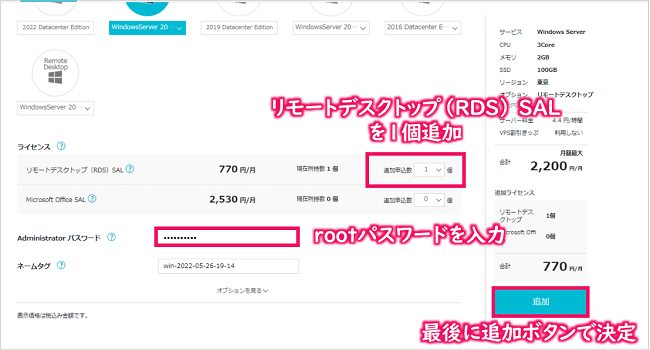
次に、ライセンスにある「リモートデスクトップ(RDS)SAL」を1個追加します。(※こちらを購入しなくてもConoHaが提供してくれるコンソール機能でサーバー画面にアクセスできますが、あった方が断然便利なのでお勧めします。)
rootパスワードを入力して、右側の「追加ボタン」をクリックしてサーバー追加完了となります。(約10秒くらいでサーバーの追加処理が完了します。)
無事サーバーの追加ができたところで、割り振られたサーバーの『IPアドレス』を確認しておきたいと思います。
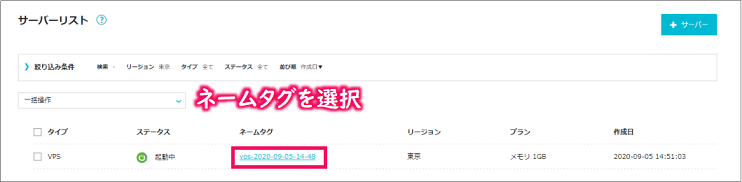
左サイドメニューの「サーバー」を選んだ後に、サーバーリストに今回追加したサーバーが表示されると思いますので「ネームタグ」を選択します。
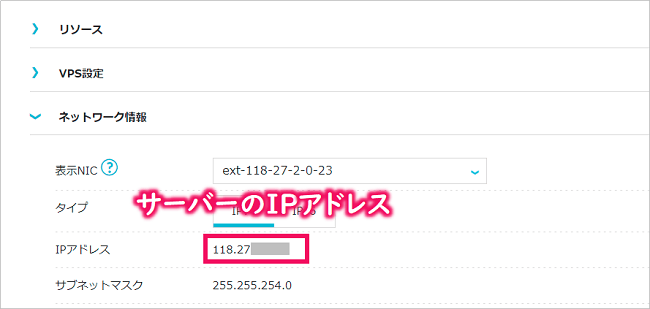
そして、その画面に「IPアドレス」という項目がありますので、この数字をどこかにメモしておきましょう。
Romestead用マルチプレイサーバーを構築する

Romestead用サーバープログラムのインストール
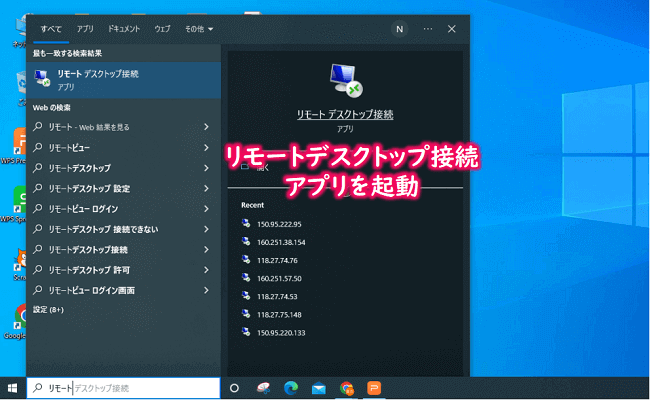
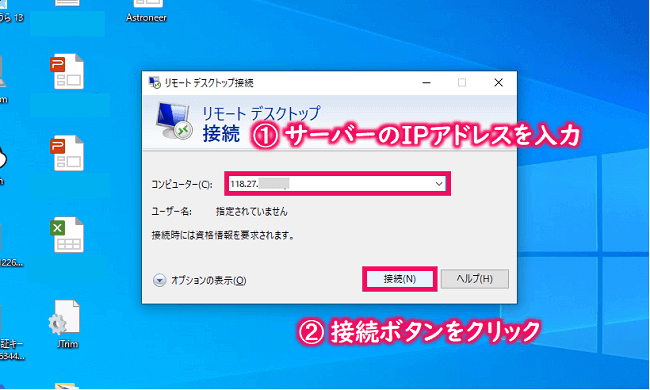
まずは、ConoHaサーバーに接続するために「リモートデスクトップ接続アプリ」を起動します。(※こちらのアプリでサーバーに接続するには先ほどのリモートデスクトップ SALが必要となります。)
次のようなポップアップ画面が表示されますので、(先ほどメモした)ConoHaサーバーのIPアドレスを入力し「接続」ボタンをクリックします。
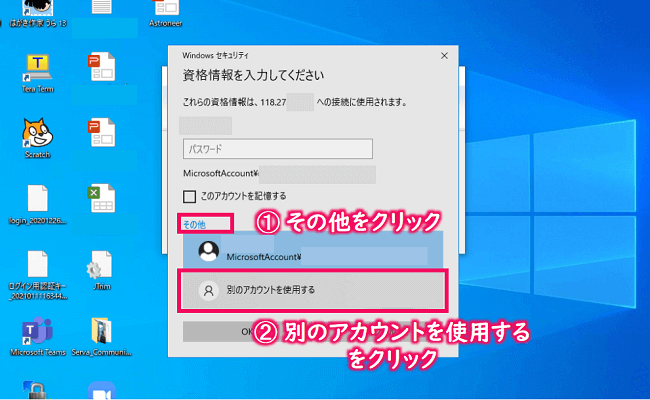
次のような認証画面が表示されますので、「その他」をクリック後「別のアカウントを使用する」をクリックします。
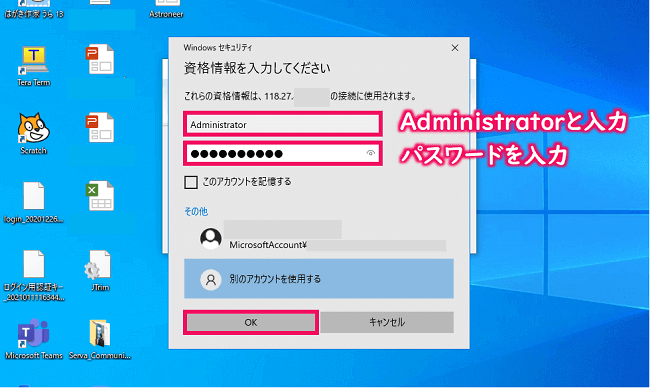
そして、ユーザーID(Administrator)とパスワード(ConoHaサーバー作成時に決めた文字列)を入力して「OK」ボタンをクリックします。
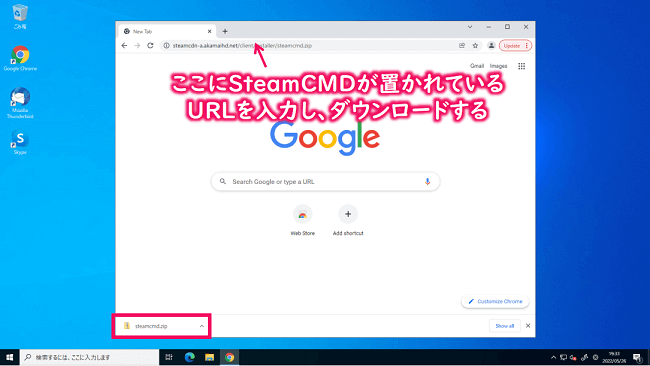
まずはWebブラウザを起動し、次のURLを(ブラウザの)アドレス欄にコピペしSteamCMDをダウンロードします。
https://steamcdn-a.akamaihd.net/client/installer/steamcmd.zip
ダウンロードしたSteamCMDをダブルクリックしてコンソール画面を起動します。
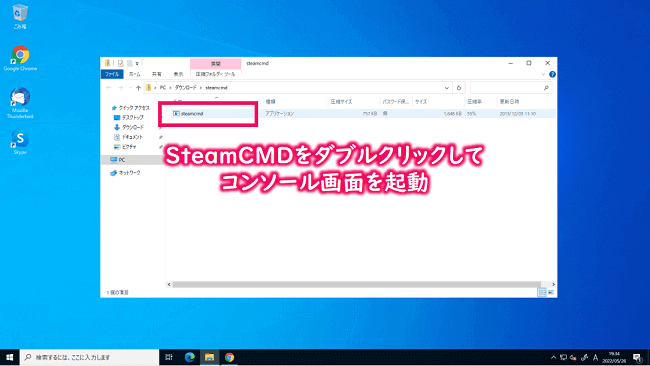
そして、起動したSteamモード上で匿名ユーザ(anonymous)としてログインし、Romestead用サーバープログラムをインストールします。無事インストールできましたらSteamCMDを終了します。(※force_install_dir実行後に「Please use force_install_dir before logon!」と表示されるかもしれませんが、無視してもらってOKです。)
1 2 3 4 | Steam > login anonymous Steam > force_install_dir "C:\romestead_server" Steam > app_update 4763510 validate Steam > exit |
はてな
※app_updateで指定した「4763510」はSteamで管理されているRomestead用サーバプログラムのIDを示しています。
これでRomestead用サーバープログラムは、"C:\romestead_server"のフォルダにインストールされました。
あとは、Romestead用サーバーの起動に必要となるMicrosoft .NET Runtimeをインストールしておく必要があります。こちらのサイトからダウンロードしてインストールしてください。(こちらのライブラリは無料となります。)
ファイアウォールのポート開放
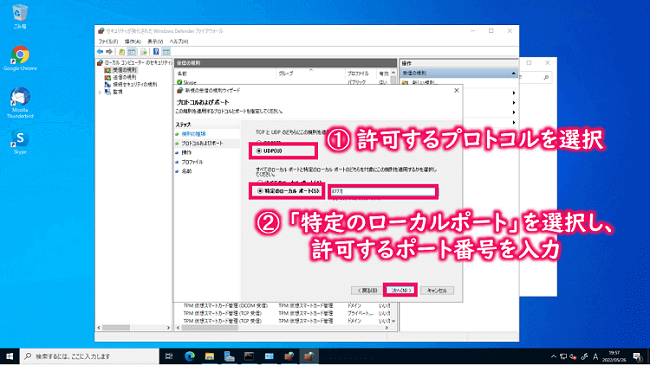
初期状態ではRomestead用サーバーへのアクセスはファイアウォールでブロックされていますので、パソコンからアクセスできるようにファイアウォールのポートを開放しておきます。Romestead用サーバーではUDPの8050番ポートを開放しておく必要があります。
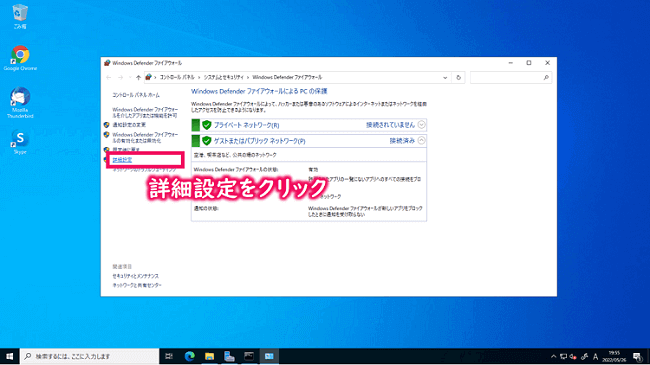
まずは、ファイアウォール設定画面(Windows Defender ファイアウォール)を起動し、左メニューにある「詳細設定」をクリックします。
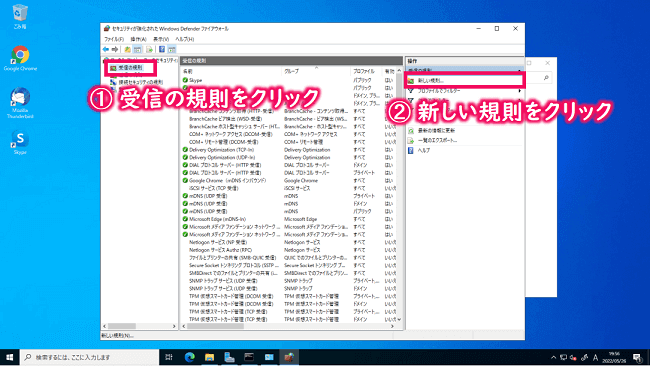
次に、「受信の規則」をクリック後、「新しい規則」をクリックします。
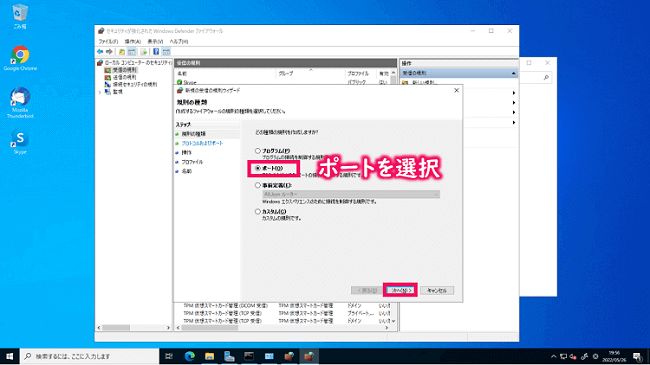
次の規則の種類の設定画面にて、「ポート」を選択し、
プロトコルおよびポートの設定画面にて、許可するプロトコル(UDP)を選択します。そして、「特定のローカルポート」を選択後、その隣の入力欄に許可するポート番号(8050)を入力します。
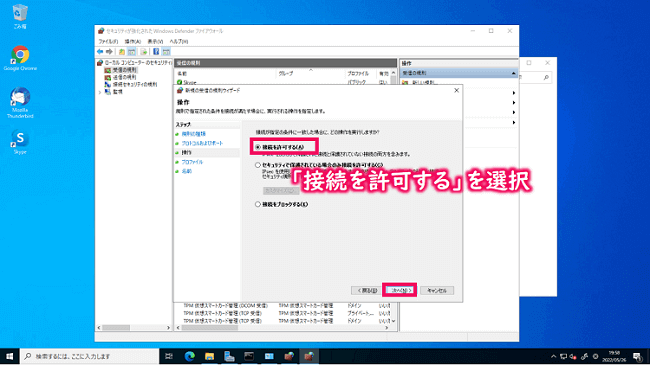
次の操作の設定画面で、「接続を許可する」を選択し、
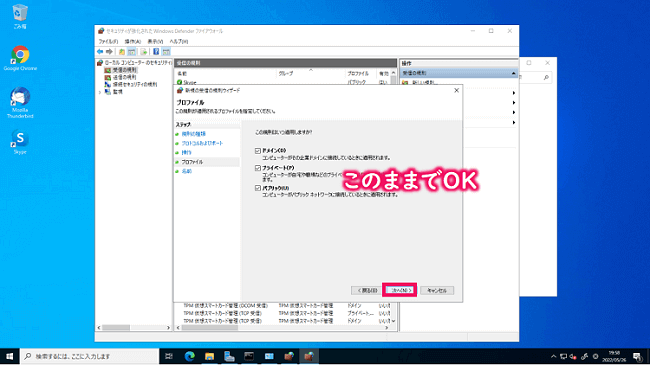
次のプロファイルの設定画面はそのままでOKで、
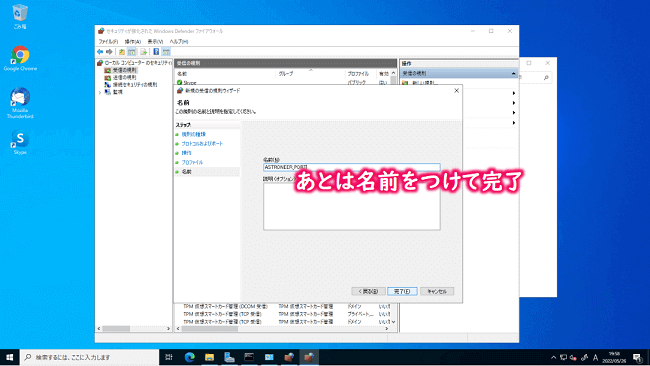
最後に規則の名前をつけて設定完了となります。
Romestead用サーバーの起動
それでは、"C:\romestead_server"フォルダにあるServer.exe をダブルクリックしてサーバーを起動させます。黒い画面が表示され、質問に答えながらサーバーを設定していく形になります。
最初に、「Create new world」を選び、続いて「Enter world name」と聞かれたらお好きなワールド名を入力します。
次に、「Select world size」と聞かれると思いますのでワールドサイズを選択後、最後「Select password」でお好きなサーバーパスワードを入力します。
少し待って「Server started on port 8050. Server ready...」と表示されれば準備OKとなります。(黒い画面は落とさずそのままにしておく必要あります。)
以上でサーバー側の準備は完了となりますので、次はいよいよパソコンから接続していくことになります。
マルチプレイできるか試してみる

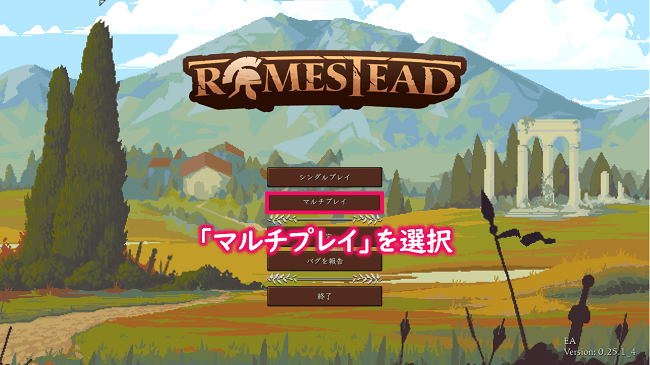
まずはRomesteadアプリを起動し、起動画面メニューにて「マルチプレイ」を選択します。
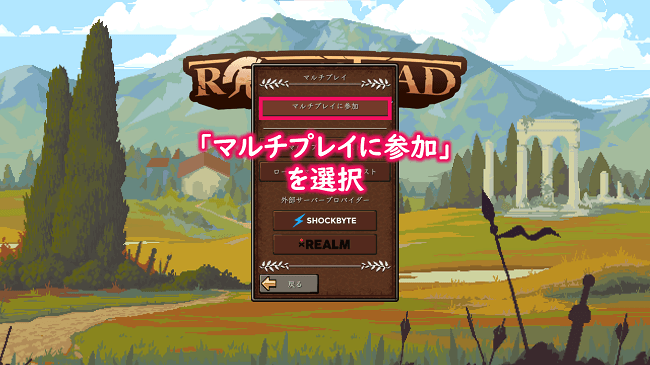
そして次の画面にて、「マルチプレイに参加」を選択し、
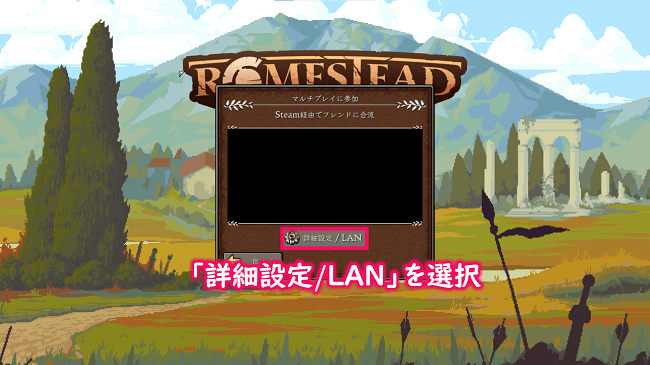
キャラクターを選択後、次の画面にて「詳細設定/LAN」を選択します。
そして、次の画像で示すアドレス欄に先ほど構築したサーバーのIPアドレスを入力し「接続」を押下します。
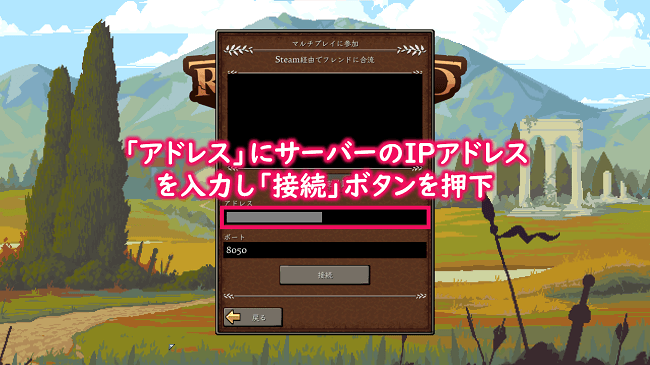
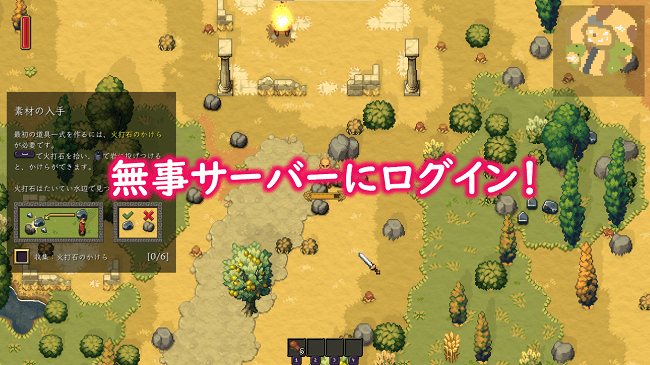
パスワードを聞かれますので入力し少し待ってゲームセッションにログインできれば成功となります。お疲れ様でした。(※友達にサーバーIPアドレス、サーバーパスワードを伝え、同様の手順でサーバーに接続してもらってください。)
注意ポイント
友達とマルチプレイしていてレスポンスが遅い場合は、ConoHaのメモリプランをグレードアップするなどトライしてみてください。
\ お手頃価格・高品質な管理人おすすめのゲーミングPC専門店です! /
ちょっと長くなってしまいましたが、最後まで読んでいただきありがとうございました。
まとめ
いかがでしたでしょうか?
今回は、滅びた古代ローマを舞台にした街づくりサバイバルクラフト「Romestead」を離れた友達とマルチプレイするためのConoHaサーバー構築手順を説明しました。
本ブログ記事を元にトライしてもらった方は感じてもらえたと思いますが、ConoHa VPSを使えば比較的簡単にRomesteadでマルチプレイできる環境が作れちゃいます。
没入感抜群の本作品で友達や家族とのプレイを楽しんでくださいね!(^^)/
\ 超高速サーバーをすぐに利用できる!今なら最大1カ月無料!/